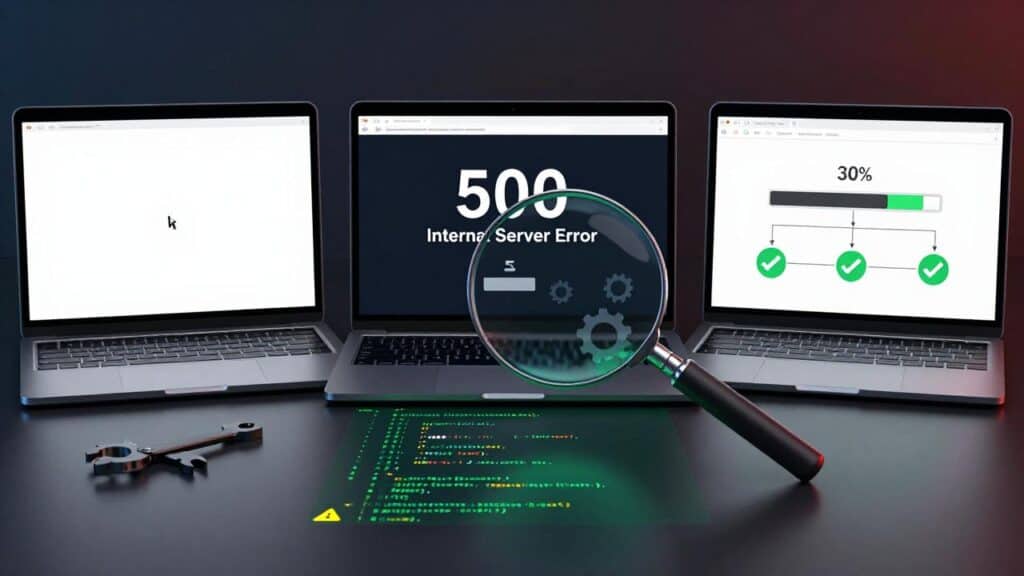
Nėra nemalonesnio jausmo svetainės savininkui nei atidaryti savo svetainę ir pamatyti tuščią baltą ekraną arba grėsmingą klaidos pranešimą. Akimirksniu kyla panika. Ar viskas dingo? Ar duomenys prarasti? Ar teks samdyti brangų specialistą? Šie klausimai lekia galvoje, o svetainė tuo metu neaptarnauja lankytojų ir gali nešti nuostolius kas minutę.
Gera žinia ta, kad dauguma dažniausių svetainių klaidų turi žinomas priežastis ir aiškius sprendimus. Baltas ekranas, 500 klaida ir lėtas krovimasis atrodo bauginančiai, bet iš tikrųjų tai yra dažni, gerai suprasti sutrikimai, kuriuos dažnai galima išspręsti be programuotojo, laikantis nuoseklaus veiksmų plano.
Šiame straipsnyje išsamiai apžvelgsiu tris dažniausias problemas, su kuriomis susiduria svetainių savininkai. Paaiškinsiu, kodėl jos kyla, ir pateiksiu konkrečius žingsnius, kaip jas diagnozuoti bei išspręsti. Iki straipsnio pabaigos žinosite, ką daryti, kai jūsų svetainė pasitinka jus tuščiu ekranu ar klaida.
Prieš pradedant: pirmoji taisyklė
Prieš liesdami bet ką, įsidėmėkite vieną svarbiausią principą: prieš keisdami bet ką, pasidarykite atsarginę kopiją. Trikčių šalinimo metu jūs eksperimentuosite, išjunginėsite elementus ir keisite failus. Jei kažkas pavyks blogai, atsarginė kopija leis grįžti į pradinę būseną be nuostolių.
Antra svarbi taisyklė yra keisti po vieną dalyką iš karto. Jei pakeisite kelis dalykus vienu metu ir problema dings, nežinosite, kuris pakeitimas padėjo. Nuoseklus, metodiškas požiūris yra raktas į greitą sprendimą.
Turėdami šiuos du principus galvoje, galime pereiti prie konkrečių klaidų.
Baltas mirties ekranas
Baltas mirties ekranas, angliškai vadinamas White Screen of Death, yra viena garsiausių ir labiausiai gąsdinančių WordPress problemų. Svetainė vietoje turinio rodo tik tuščią baltą puslapį, be jokio paaiškinimo ar klaidos pranešimo. Būtent šis informacijos nebuvimas ir daro problemą tokią varginančią.
Dažniausios baltojo ekrano priežastys yra kelios. Dažniausiai kaltas yra papildinys arba tema. Neseniai įdiegtas ar atnaujintas papildinys gali konfliktuoti su kitais elementais ir sugriauti svetainę. Kita dažna priežastis yra PHP atminties limito išsėmimas, kai svetainei tiesiog neužtenka skirtos atminties. Rečiau kaltas būna sugadintas svetainės failas ar serverio problema.
Sprendimas remiasi nuosekliu priežasties paieškos procesu.
1 žingsnis. Išjunkite papildinius. Kadangi papildiniai yra dažniausia priežastis, pradėkite nuo jų. Jei galite prisijungti prie valdymo skydelio, išjunkite visus papildinius vienu metu. Jei svetainė atsigauna, kaltas vienas iš papildinių. Įjunkite juos po vieną, kaskart patikrindami svetainę, kol rasite kaltininką.
2 žingsnis. Pasiekite papildinius per FTP. Jei negalite prisijungti prie valdymo skydelio, papildinius galima išjungti per FTP. Prisijunkite prie serverio, suraskite papildinių aplanką ir laikinai pervadinkite jį. Tai priverstinai išjungs visus papildinius. Jei svetainė atsigauna, grąžinkite pavadinimą ir ieškokite kaltininko po vieną.
3 žingsnis. Perjunkite į numatytąją temą. Jei papildiniai ne kalti, problema gali būti temoje. Laikinai įjunkite numatytąją WordPress temą. Jei svetainė pradeda veikti, priežastis buvo jūsų ankstesnėje temoje.
4 žingsnis. Padidinkite PHP atminties limitą. Jei problema išlieka, gali trūkti atminties. Atminties limitą galima padidinti pridedant atitinkamą eilutę į wp-config.php failą. Tai dažnai išsprendžia baltą ekraną, kylantį dėl atminties trūkumo.
5 žingsnis. Įjunkite klaidų rodymą. Jei niekas nepadeda, verta įjungti WordPress derinimo režimą, kuris vietoje tuščio ekrano parodys tikrąjį klaidos pranešimą. Šis pranešimas dažnai nurodo konkretų failą ir eilutę, kur slypi problema, ir smarkiai palengvina tolesnę paiešką.
500 vidinė serverio klaida
500 vidinė serverio klaida, angliškai Internal Server Error, yra dar viena dažna ir varginanti problema. Skirtingai nei baltas ekranas, ji rodo aiškų klaidos pranešimą su skaičiumi 500, tačiau šis pranešimas yra bendras ir nenurodo tikrosios priežasties. Tai reiškia, kad serveris susidūrė su kažkuo, ko negali apdoroti, bet nesako, su kuo tiksliai.
500 klaidos priežastys taip pat būna kelios. Dažna kaltininkė yra sugadintas .htaccess failas, kuris valdo serverio elgesį. Kitos priežastys yra papildinių ar temos konfliktas, PHP atminties limito išsėmimas arba neteisinga PHP versija. Rečiau kalta būna serverio pusės problema.
Sprendimas vėl remiasi nuosekliu procesu.
1 žingsnis. Patikrinkite .htaccess failą. Kadangi sugadintas .htaccess yra dažna priežastis, pradėkite nuo jo. Prisijunkite prie serverio per FTP, suraskite .htaccess failą pagrindiniame aplanke ir laikinai pervadinkite jį. Tada patikrinkite svetainę. Jei ji atsigauna, problema buvo šiame faile. WordPress atveju naują švarų .htaccess galima sugeneruoti iš valdymo skydelio nuolatinių nuorodų nustatymuose.
2 žingsnis. Išjunkite papildinius. Kaip ir su baltu ekranu, papildiniai gali sukelti 500 klaidą. Išjunkite juos per FTP pervadindami papildinių aplanką, o jei svetainė atsigauna, ieškokite kaltininko po vieną.
3 žingsnis. Padidinkite atminties limitą. Atminties trūkumas gali sukelti ir 500 klaidą. Padidinkite PHP atminties limitą, kaip aprašyta anksčiau.
4 žingsnis. Patikrinkite PHP versiją. Sena arba nesuderinama PHP versija gali būti klaidos priežastis. Kontrolės panelėje patikrinkite, kokia PHP versija naudojama, ir, jei ji per sena, perjunkite į naujesnę stabilią versiją. Tai dažnai išsprendžia suderinamumo problemas.
5 žingsnis. Peržiūrėkite serverio klaidų žurnalą. Serveris veda klaidų žurnalą, kuriame užrašoma tiksli klaidos priežastis. Šį žurnalą galima pasiekti per kontrolės panelę. Jame dažnai rasite konkrečią eilutę, nurodančią, kuris failas ar procesas sukėlė problemą.
Lėtas svetainės krovimasis
Lėtas krovimasis skiriasi nuo dviejų ankstesnių problemų tuo, kad svetainė veikia, tik daro tai per lėtai. Ši problema kartais net pavojingesnė, nes ji nėra akivaizdi. Svetainė atrodo gerai, bet lankytojai tyliai išeina, nesulaukę, kol užsikraus puslapis. Greitis tiesiogiai veikia ir naudotojų patirtį, ir SEO pozicijas, nes paieškos sistemos vertina greitas svetaines.
Lėtumo priežasčių yra daug, ir jos skirstosi į dvi pagrindines kategorijas: problemos serverio pusėje ir problemos pačioje svetainėje. Prieš pradedant, verta išmatuoti svetainės greitį specialiu greičio testavimo įrankiu, kuris parodo konkrečius rodiklius ir padeda nustatyti, kur slypi lėtumas.
Serverio pusės priežastys. Jei serverio atsako laikas, žinomas kaip TTFB, aukštas, problema greičiausiai hostingo pusėje. Tai gali reikšti, kad naudojate per silpną hostingo planą, kad serveris perkrautas kaimyninių svetainių, arba kad serveris fiziškai toli nuo jūsų lankytojų. Sprendimai apima perėjimą prie geresnio hostingo plano, tiekėjo su serveriais arčiau auditorijos arba turinio pristatymo tinklo naudojimą.
Per didelės nuotraukos. Viena dažniausių lėtumo priežasčių pačioje svetainėje yra neoptimizuoti vaizdai. Didelės, nesuspaustos nuotraukos gali sverti kelis megabaitus kiekviena ir smarkiai sulėtinti krovimą. Sprendimas yra suspausti nuotraukas ir naudoti tinkamą formatą bei dydį. Yra papildinių, kurie tai daro automatiškai.
Podėliavimo trūkumas. Podėliavimas, angliškai caching, leidžia serveriui saugoti paruoštas puslapių versijas ir pateikti jas greitai, užuot generavus iš naujo kiekvienam lankytojui. Be podėliavimo svetainė dirba daug daugiau darbo kiekvienai užklausai. Įdiegus podėliavimo papildinį, greitis dažnai pagerėja labai pastebimai.
Per daug papildinių. Kiekvienas papildinys prideda kodo ir apkrovos. Per didelis papildinių skaičius, ypač prastai parašytų, gali smarkiai lėtinti svetainę. Peržiūrėkite savo papildinius ir pašalinkite tuos, kurių nenaudojate arba kurie nebūtini.
Neoptimizuota duomenų bazė. Laikui bėgant duomenų bazė prisikaupia nereikalingų duomenų, kurie lėtina užklausas. Reguliarus duomenų bazės valymas ir optimizavimas, kurį galima atlikti papildiniu, padeda išlaikyti greitį.
Kaip diagnozuoti bet kokią klaidą sistemingai
Nepaisant to, kokia problema iškilo, veiksmingas trikčių šalinimas remiasi tuo pačiu sisteminiu mąstymu. Vietoje atsitiktinio bandymo, laikykitės logikos.
Pirma, nustatykite, kas pasikeitė. Dauguma problemų kyla po tam tikro veiksmo: atnaujinimo, naujo papildinio įdiegimo ar pakeitimo. Prisiminę, ką darėte prieš pat problemą, dažnai iškart randate priežastį.
Antra, atskirkite problemą. Sisteminis būdas yra išjungti viską ir įjunginėti po vieną. Jei išjungus visus papildinius problema dingsta, kaltas vienas iš jų, ir įjunginėdami po vieną rasite kurį.
Trečia, skaitykite klaidų žurnalus. Serveris ir WordPress veda žurnalus, kuriuose užrašoma tiksli klaidos priežastis. Šie žurnalai dažnai nurodo konkretų failą ir eilutę, ir tai smarkiai palengvina paiešką. Neignoruokite jų vien todėl, kad atrodo techniški.
Ketvirta, ieškokite konkretaus pranešimo. Jei matote klaidos tekstą, įveskite jį paieškos sistemoje. Beveik visada rasite žmonių, susidūrusių su ta pačia problema, ir jau žinomus sprendimus.
Kada verta kreiptis pagalbos
Nors dauguma problemų sprendžiamos savarankiškai, kartais verta kreiptis į specialistus. Jei problema kartojasi nepaisant visų bandymų, jei ji susijusi su serverio pusės sutrikimais, kuriuos gali spręsti tik tiekėjas, arba jei nesijaučiate patogiai keisdami failus ir bijote pabloginti situaciją, geriau kreiptis į hostingo techninę pagalbą.
Būtent todėl renkantis hostingą svarbu atkreipti dėmesį į palaikymo kokybę. Kai svetainė gula vidury nakties, norite žinoti, kad galite susisiekti su pagalba ir gauti atsakymą greitai, o ne po kelių dienų. Geras tiekėjas su prieinama, suprantama pagalba yra neįkainojamas būtent tokiomis akimirkomis.
Kreipdamiesi pagalbos, aprašykite problemą kuo tiksliau: ką matote, kada tai prasidėjo ir ką jau bandėte. Kuo daugiau informacijos pateiksite, tuo greičiau specialistai ras sprendimą.
Kaip išvengti klaidų iš anksto
Geriausias būdas spręsti klaidas yra jų išvengti. Kelios prevencinės praktikos smarkiai sumažina tikimybę, kad jūsų svetainė sugius.
Reguliariai darykite atsargines kopijas ir automatizuokite šį procesą. Kaip minėta, kopija yra jūsų saugos tinklas prieš bet kokią nelaimę.
Atnaujinkite atsargiai. Prieš atnaujindami WordPress branduolį, temą ar papildinius, pasidarykite kopiją. Idealiu atveju testuokite atnaujinimus atskiroje testinėje aplinkoje prieš taikydami juos gyvai svetainei.
Naudokite tik patikimus papildinius ir temas. Prasti ar apleisti papildiniai yra dažna problemų priežastis. Rinkitės tuos, kurie reguliariai atnaujinami ir turi gerus atsiliepimus.
Nelaikykite nereikalingų papildinių. Kiekvienas įdiegtas elementas yra galimas gedimo taškas. Šalinkite tai, ko nenaudojate.
Rinkitės kokybišką hostingą. Patikimas tiekėjas su geru serverio veikimo laiku, tinkama PHP versija ir kokybiška pagalba pašalina daugelį problemų dar prieš joms kylant.
Trumpa apžvalga
Trys dažniausios svetainių klaidos turi žinomas priežastis ir aiškius sprendimus. Baltas mirties ekranas dažniausiai kyla dėl papildinių, temos ar atminties trūkumo, ir sprendžiamas nuosekliu jų atjungimu. 500 vidinė serverio klaida dažnai susijusi su sugadintu .htaccess failu, papildiniais ar PHP versija, o serverio klaidų žurnalas nurodo tikslią priežastį. Lėtas krovimasis kyla dėl serverio problemų arba pačios svetainės, tokių kaip per didelės nuotraukos, podėliavimo trūkumas ar per daug papildinių.
Visų šių problemų sprendimas remiasi tuo pačiu principu: prieš keisdami ką nors, pasidarykite kopiją, keiskite po vieną dalyką ir remkitės klaidų žurnalais bei loginiu atskyrimu. Toks sisteminis požiūris paverčia bauginančią klaidą sprendžiama užduotimi.
O jūs, ar susidūrę su klaida iškart panikuojate, ar imate ją narplioti žingsnis po žingsnio? Dažnai pati problema mažesnė, nei atrodo pirmą akimirką, o ramus, metodiškas požiūris atveda prie sprendimo greičiau, nei tikėtumėtės.