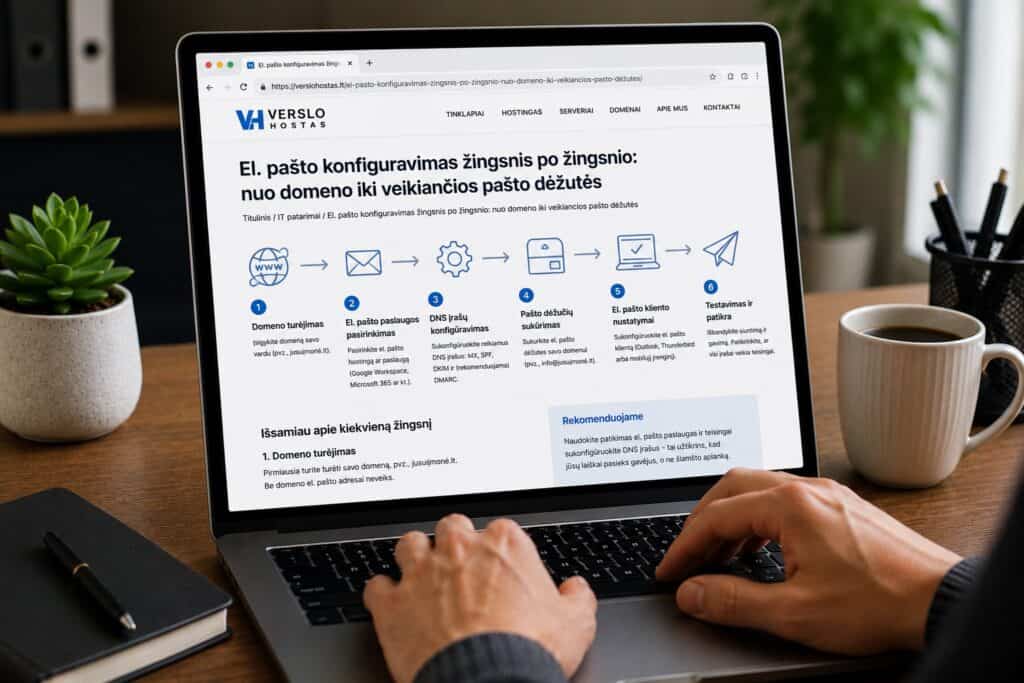
Profesionalus el. pašto adresas su savo domenu, info@jusuimone.lt vietoj jusuimone2024@gmail.com, yra vienas pirmųjų dalykų, kurį pastebės jūsų klientai, partneriai ir tiekėjai. Tačiau tarp domeno įsigijimo ir veikiančio el. pašto yra keliasdešimt konfigūracijos žingsnių, ir kiekvienas iš jų turi būti atliktas teisingai.
Viena praleista DNS eilutė, vienas neteisingas porto numeris ar vienas trūkstamas DKIM raktas gali reikšti, kad jūsų laiškai niekada nepasieks gavėjo arba reguliariai kris į spam aplanką.
Šiame vadove rasite pilną el. pašto konfigūracijos procesą nuo nulio: nuo DNS įrašų sukūrimo iki el. pašto kliento nustatymo jūsų telefone. Kiekvienas žingsnis paaiškintas su tiksliais nustatymais ir komandomis.
Prieš pradedant: ką reikia turėti
Būtinos prielaidos
Prieš pradedant el. pašto konfigūraciją, įsitikinkite, kad turite:
1. Registruotą domeno vardą
Domenas (pvz., jusuimone.lt) turi būti registruotas ir aktyvus. Galite jį įsigyti per registratorius: Hostinger, Namecheap, GoDaddy, Porkbun ar vietinius Lietuvos registratorius (Interneto vizija, Baltimax).
2. Prieigą prie DNS valdymo
Turite galėti redaguoti savo domeno DNS įrašus. DNS paprastai valdomas:
- Domeno registratoriaus valdymo pulte
- DNS tiekėjo valdymo pulte (Cloudflare, AWS Route 53)
- Prieglobos tiekėjo valdymo pulte (cPanel, Plesk)
3. Pasirinktą el. pašto hostingo variantą
Prieš konfigūruodami, turite nuspręsti, kur bus jūsų el. pašto serveris:
- Google Workspace (Gmail su savo domenu)
- Microsoft 365 (Outlook su savo domenu)
- Zoho Mail (biudžetinis variantas)
- cPanel el. paštas (su priegloba)
- Savarankiškas serveris (Postfix + Dovecot)
Kiekvienas variantas turi šiek tiek skirtingą konfigūracijos procesą, tačiau DNS dalis (MX, SPF, DKIM, DMARC) yra panaši visiems.
Konfigūracijos proceso apžvalga
Visas el. pašto konfigūracijos procesas susideda iš šešių pagrindinių etapų:
graph TD
    A["1. El. pašto paslaugos aktyvavimas"] --> B["2. DNS MX įrašų konfigūracija"]
    B --> C["3. SPF, DKIM, DMARC nustatymas"]
    C --> D["4. El. pašto paskyrų kūrimas"]
    D --> E["5. El. pašto klientų konfigūracija"]
    E --> F["6. Testavimas ir tikrinimas"]
1 etapas: el. pašto paslaugos aktyvavimas
Google Workspace aktyvavimas
- Eikite į workspace.google.com ir spauskite „Start free trial” arba „Get started”.
- Pasirinkite planą (Business Starter, Standard arba Plus).
- Įveskite savo verslo pavadinimą ir darbuotojų skaičių.
- Kai sistema paklaus „Do you have a domain?”, pasirinkite „Yes, I have one I can use”.
- Įveskite savo domeno vardą:
jusuimone.lt. - Sukurkite pirmąją administratoriaus paskyrą (pvz.,
admin@jusuimone.lt). - Užbaikite registraciją ir mokėjimo informaciją.
Po registracijos Google nukreips jus į Admin Console, kur rasite DNS konfigūracijos instrukcijas.
Microsoft 365 aktyvavimas
- Eikite į microsoft.com/microsoft-365/business.
- Pasirinkite planą (Exchange Online Plan 1, Business Basic, Standard arba Premium).
- Įveskite savo el. pašto adresą (galite naudoti bet kokį esamą adresą registracijai).
- Sukurkite organizacijos paskyrą.
- Kai sistema paklaus apie domeną, pasirinkite „Use a domain you already own”.
- Įveskite
jusuimone.lt. - Microsoft parodys DNS konfigūracijos instrukcijas.
Zoho Mail aktyvavimas
- Eikite į zoho.com/mail.
- Pasirinkite planą (Free iki 5 vartotojų, Mail Lite arba Mail Premium).
- Skiltyje „Add your domain” įveskite
jusuimone.lt. - Zoho paprašys patvirtinti domeno nuosavybę per TXT arba CNAME DNS įrašą.
- Sukurkite administratoriaus paskyrą.
cPanel el. pašto aktyvavimas
Jei jūsų svetainė veikia serveryje su cPanel:
- Prisijunkite prie cPanel valdymo pulto.
- Skiltyje „Email” spauskite Email Accounts.
- Spauskite Create.
- Įveskite el. pašto adresą (pvz.,
info), slaptažodį ir saugyklos kvotą. - Spauskite Create.
cPanel automatiškai sukonfigūruos MTA (Exim) ir MDA (Dovecot) jūsų serveryje. DNS MX įrašai paprastai jau bus nustatyti, jei domenas nukreiptas į tą patį serverį.
Savarankiškas serveris (Postfix + Dovecot)
Jei pasirinkote savarankišką el. pašto serverį, pradėkite nuo VPS paruošimo:
VPS reikalavimai:
- Ubuntu 22.04 ar 24.04 LTS
- Minimaliai 2 GB RAM (rekomenduojama 4 GB)
- Viešas IP adresas
- PTR (Reverse DNS) įrašas nustatytas (kreipkitės į VPS tiekėją)
- Atidaryti portai: 25, 465, 587 (SMTP), 993 (IMAPS), 443 (HTTPS)
Bazinis Postfix ir Dovecot diegimas (Ubuntu):
# Atnaujinkite sistemą
sudo apt update && sudo apt upgrade -y

# Nustatykite hostname
sudo hostnamectl set-hostname mail.jusuimone.lt

# Pridėkite hostname į /etc/hosts
echo "203.0.113.10 mail.jusuimone.lt mail" | sudo tee -a /etc/hosts

# Įdiekite Postfix
sudo apt install postfix -y
# Pasirinkite: Internet Site
# System mail name: jusuimone.lt

# Įdiekite Dovecot
sudo apt install dovecot-core dovecot-imapd dovecot-lmtpd -y
Postfix bazinė konfigūracija (/etc/postfix/main.cf):
# Pagrindiniai nustatymai
myhostname = mail.jusuimone.lt
mydomain = jusuimone.lt
myorigin = $mydomain
mydestination = $myhostname, $mydomain, localhost.$mydomain, localhost

# Tinklo nustatymai
inet_interfaces = all
inet_protocols = ipv4

# Pašto dėžutės
home_mailbox = Maildir/

# TLS šifravimas (siuntimui)
smtpd_tls_cert_file = /etc/letsencrypt/live/mail.jusuimone.lt/fullchain.pem
smtpd_tls_key_file = /etc/letsencrypt/live/mail.jusuimone.lt/privkey.pem
smtpd_tls_security_level = may
smtpd_tls_auth_only = yes

# TLS šifravimas (priėmimui iš kitų serverių)
smtp_tls_security_level = may
smtp_tls_loglevel = 1

# SASL autentifikavimas
smtpd_sasl_type = dovecot
smtpd_sasl_path = private/auth
smtpd_sasl_auth_enable = yes
smtpd_sasl_security_options = noanonymous
smtpd_sasl_local_domain = $myhostname

# Ribojimas: tik autentifikuoti vartotojai gali siųsti
smtpd_relay_restrictions = permit_mynetworks, permit_sasl_authenticated, reject_unauth_destination

# Dovecot LMTP pristatymas
virtual_transport = lmtp:unix:private/dovecot-lmtp

# Laiškų dydžio limitas (50 MB)
message_size_limit = 52428800
Postfix submission portas (/etc/postfix/master.cf):
# Pridėkite ar atverkite šias eilutes:
submission inet n       -       y       -       -       smtpd
  -o syslog_name=postfix/submission
  -o smtpd_tls_security_level=encrypt
  -o smtpd_sasl_auth_enable=yes
  -o smtpd_tls_auth_only=yes
  -o smtpd_reject_unlisted_recipient=no
  -o smtpd_relay_restrictions=permit_sasl_authenticated,reject
  -o milter_macro_daemon_name=ORIGINATING

smtps     inet  n       -       y       -       -       smtpd
  -o syslog_name=postfix/smtps
  -o smtpd_tls_wrappermode=yes
  -o smtpd_sasl_auth_enable=yes
  -o smtpd_relay_restrictions=permit_sasl_authenticated,reject
Dovecot konfigūracija (/etc/dovecot/dovecot.conf):
# Protokolai
protocols = imap lmtp

# Klausyti visuose adresuose
listen = *, ::
Dovecot pašto vieta (/etc/dovecot/conf.d/10-mail.conf):
mail_location = maildir:~/MaildirDovecot autentifikavimas (/etc/dovecot/conf.d/10-auth.conf):
disable_plaintext_auth = yes
auth_mechanisms = plain login
Dovecot SSL (/etc/dovecot/conf.d/10-ssl.conf):
ssl = required
ssl_cert = </etc/letsencrypt/live/mail.jusuimone.lt/fullchain.pem
ssl_key = </etc/letsencrypt/live/mail.jusuimone.lt/privkey.pem
ssl_min_protocol = TLSv1.2
Dovecot Postfix autentifikacijos integracija (/etc/dovecot/conf.d/10-master.conf):
service auth {
  unix_listener /var/spool/postfix/private/auth {
    mode = 0666
    user = postfix
    group = postfix
  }
}

service lmtp {
  unix_listener /var/spool/postfix/private/dovecot-lmtp {
    mode = 0600
    user = postfix
    group = postfix
  }
}
SSL sertifikato gavimas (Let’s Encrypt):
sudo apt install certbot -y
sudo certbot certonly --standalone -d mail.jusuimone.lt
Paleiskite ir aktyvuokite paslaugas:
sudo systemctl restart postfix
sudo systemctl restart dovecot
sudo systemctl enable postfix
sudo systemctl enable dovecot
Vartotojo sukūrimas:
# Sukurkite sistemos vartotoją
sudo adduser jonas
# Nustatykite slaptažodį
# Šis vartotojas prisijungs kaip jonas@jusuimone.lt
Savarankiškam serveriui rekomenduojama naudoti paruoštus sprendimus (Mailcow, Mail-in-a-Box, iRedMail), kurie automatizuoja didžiąją dalį šios konfigūracijos.
2 etapas: DNS MX įrašų konfigūracija
MX (Mail Exchange) įrašai nurodo, kuris serveris priima el. laiškus jūsų domenui. Tai yra svarbiausias DNS žingsnis, be kurio el. paštas tiesiog neveiks.
MX įrašai pagal el. pašto tiekėją
Google Workspace:
jusuimone.lt.  IN  MX  1   ASPMX.L.GOOGLE.COM.
jusuimone.lt.  IN  MX  5   ALT1.ASPMX.L.GOOGLE.COM.
jusuimone.lt.  IN  MX  5   ALT2.ASPMX.L.GOOGLE.COM.
jusuimone.lt.  IN  MX  10  ALT3.ASPMX.L.GOOGLE.COM.
jusuimone.lt.  IN  MX  10  ALT4.ASPMX.L.GOOGLE.COM.
Microsoft 365:
jusuimone.lt. IN MX 0 jusuimone-lt.mail.protection.outlook.com.Tikslus MX adresas priklauso nuo jūsų Microsoft 365 tenanto. Jį rasite Microsoft 365 Admin Center → Settings → Domains → DNS records.
Zoho Mail:
jusuimone.lt.  IN  MX  10  mx.zoho.eu.
jusuimone.lt.  IN  MX  20  mx2.zoho.eu.
jusuimone.lt.  IN  MX  50  mx3.zoho.eu.
Pastaba: naudokite .eu pabaigą, jei jūsų Zoho paskyra yra ES duomenų centre. Kitu atveju naudokite .com.
cPanel (savo serveris):
jusuimone.lt.       IN  MX  10  mail.jusuimone.lt.
mail.jusuimone.lt.  IN  A   203.0.113.10
Savarankiškas Postfix serveris:
jusuimone.lt.       IN  MX  10  mail.jusuimone.lt.
mail.jusuimone.lt.  IN  A   203.0.113.10
Kaip pridėti MX įrašus (Cloudflare pavyzdys)
- Prisijunkite prie Cloudflare valdymo pulto.
- Pasirinkite savo domeną.
- Eikite į DNS → Records.
- Spauskite Add record.
- Pasirinkite tipą: MX.
- Name:
@(arbajusuimone.lt). - Mail server: įveskite MX serverio adresą (pvz.,
ASPMX.L.GOOGLE.COM). - Priority: įveskite prioritetą (pvz.,
1). - TTL: Auto (arba 3600).
- Spauskite Save.
- Pakartokite kiekvienam MX įrašui.
Svarbu Cloudflare vartotojams: MX įrašai negali būti proxy (oranžinis debesis turi būti išjungtas). MX įrašuose nurodomas domenas taip pat turi turėti A įrašą su pilku debesiu (DNS only), ne oranžiniu (Proxied).
Kaip pridėti MX įrašus (cPanel pavyzdys)
- Prisijunkite prie cPanel.
- Eikite į Domains → Zone Editor (arba Email → Email Routing).
- Prie savo domeno spauskite Manage.
- Spauskite Add Record → Add MX Record.
- Įveskite prioritetą ir MX serverio adresą.
- Jei keičiate el. pašto tiekėją iš cPanel į Google/Microsoft, pirmiausia pašalinkite senus MX įrašus.
MX įrašų patikrinimas
Po MX įrašų pridėjimo patikrinkite, ar jie veikia:
# Patikrinkite MX įrašus
dig MX jusuimone.lt +short

# Tikėtinas rezultatas (Google Workspace pavyzdys):
# 1 ASPMX.L.GOOGLE.COM.
# 5 ALT1.ASPMX.L.GOOGLE.COM.
# 5 ALT2.ASPMX.L.GOOGLE.COM.
# 10 ALT3.ASPMX.L.GOOGLE.COM.
# 10 ALT4.ASPMX.L.GOOGLE.COM.

# Patikrinkite iš kelių DNS serverių
dig @8.8.8.8 MX jusuimone.lt +short
dig @1.1.1.1 MX jusuimone.lt +short
Jei visi DNS serveriai grąžina teisingus MX įrašus, konfigūracija sėkminga.
Domeno patvirtinimas el. pašto tiekėjui
Daugelis tiekėjų prieš aktyvuodami el. paštą prašo patvirtinti, kad domenas tikrai priklauso jums. Patvirtinimas paprastai atliekamas per TXT arba CNAME DNS įrašą.
Google Workspace domeno patvirtinimas:
; Google prašys pridėti TXT įrašą panašų į:
jusuimone.lt.  IN  TXT  "google-site-verification=abcdef123456..."
Microsoft 365 domeno patvirtinimas:
; Microsoft prašys pridėti TXT įrašą:
jusuimone.lt.  IN  TXT  "MS=ms12345678"
Zoho domeno patvirtinimas:
; Zoho siūlo TXT arba CNAME:
jusuimone.lt.  IN  TXT  "zoho-verification=zb12345678.zmverify.zoho.eu"
; arba
zb12345678.jusuimone.lt.  IN  CNAME  zmverify.zoho.eu.
Po DNS įrašo pridėjimo grįžkite į tiekėjo valdymo pultą ir spauskite „Verify” (patvirtinti). Patvirtinimas gali užtrukti nuo kelių minučių iki kelių valandų, priklausomai nuo DNS propagacijos.
3 etapas: SPF, DKIM ir DMARC konfigūracija
Šis etapas yra svarbiausias jūsų laiškų pristatymo patikimumui. Be teisingos SPF, DKIM ir DMARC konfigūracijos jūsų laiškai bus reguliariai filtruojami kaip spam arba visiškai atmetami.
SPF (Sender Policy Framework) konfigūracija
SPF nurodo, kurie serveriai turi teisę siųsti laiškus jūsų domeno vardu.
Google Workspace SPF:
jusuimone.lt. IN TXT "v=spf1 include:_spf.google.com -all"Microsoft 365 SPF:
jusuimone.lt. IN TXT "v=spf1 include:spf.protection.outlook.com -all"Zoho Mail SPF:
jusuimone.lt. IN TXT "v=spf1 include:zoho.eu -all"cPanel (savo serveris) SPF:
jusuimone.lt. IN TXT "v=spf1 ip4:203.0.113.10 -all"Pakeiskite 203.0.113.10 savo serverio viešuoju IP adresu.
Savarankiškas serveris SPF:
jusuimone.lt. IN TXT "v=spf1 ip4:203.0.113.10 mx -all"Kombinuotas SPF (keli siuntimo šaltiniai):
Jei naudojate Google Workspace el. paštui, bet siuntinėjate naujienlaiškius per Mailchimp ir transakcines žinutes per SendGrid:
jusuimone.lt. IN TXT "v=spf1 include:_spf.google.com include:servers.mcsv.net include:sendgrid.net -all"SPF taisyklės, kurias reikia žinoti:
- Galite turėti tik VIENĄ SPF TXT įrašą per domeną. Jei turite du, abu bus ignoruojami.
- Maksimaliai 10 DNS lookup operacijų (kiekvienas
include:yra vienas lookup). - Visada baikite su
-all(griežtas atmetimas) arba~all(minkštas atmetimas, mažiau rekomenduojama). - Jei viršijate 10 lookup limitą, naudokite SPF makrosus arba konsoliduokite per IP adresus.
SPF patikrinimas:
# Patikrinkite SPF įrašą
dig TXT jusuimone.lt +short | grep spf

# Patikrinkite SPF lookup skaičių (naudokite internetinį įrankį)
# mxtoolbox.com/spf.aspx
# dmarcanalyzer.com/spf/checker/
DKIM (DomainKeys Identified Mail) konfigūracija
DKIM kriptografiškai pasirašo kiekvieną laišką, leidžiant gavėjui patvirtinti, kad laiškas tikrai buvo išsiųstas iš jūsų domeno ir nebuvo modifikuotas kelyje.
Google Workspace DKIM:
- Prisijunkite prie Google Admin Console (admin.google.com).
- Eikite į Apps → Google Workspace → Gmail → Authenticate Email.
- Pasirinkite savo domeną.
- Spauskite Generate new record.
- Pasirinkite DKIM rakto ilgį (2048 bitų rekomenduojama) ir selektorių (pvz.,
google). - Google sugeneruos TXT įrašą. Nukopijuokite jį.
- Pridėkite DNS TXT įrašą:
google._domainkey.jusuimone.lt. IN TXT "v=DKIM1; k=rsa; p=MIIBIjANBgkqhkiG9w0BAQEFAAOCAQ8AMIIBCgKCAQEA..."- Palaukite DNS propagaciją (iki 48 val., paprastai greičiau).
- Grįžkite į Admin Console ir spauskite Start authentication.
Microsoft 365 DKIM:
- Prisijunkite prie Microsoft 365 Defender (security.microsoft.com).
- Eikite į Email & collaboration → Policies & rules → Threat policies → Email authentication settings → DKIM.
- Pasirinkite savo domeną.
- Microsoft parodys du CNAME įrašus, kuriuos reikia pridėti:
selector1._domainkey.jusuimone.lt.  IN  CNAME  selector1-jusuimone-lt._domainkey.jusuimone.onmicrosoft.com.
selector2._domainkey.jusuimone.lt. IN CNAME selector2-jusuimone-lt._domainkey.jusuimone.onmicrosoft.com.- Pridėkite abu CNAME įrašus DNS zonoje.
- Palaukite propagaciją ir spauskite Enable DKIM puslapyje.
Zoho Mail DKIM:
- Prisijunkite prie Zoho Admin Console.
- Eikite į Email Authentication → DKIM.
- Spauskite Add selector (pvz.,
zoho). - Zoho sugeneruos TXT įrašą:
zoho._domainkey.jusuimone.lt. IN TXT "v=DKIM1; k=rsa; p=MIIBIjAN..."- Pridėkite TXT įrašą DNS zonoje.
- Palaukite propagaciją ir spauskite Verify.
Savarankiškas serveris DKIM (OpenDKIM):
# Įdiekite OpenDKIM
sudo apt install opendkim opendkim-tools -y

# Sukurkite raktų katalogą
sudo mkdir -p /etc/opendkim/keys/jusuimone.lt

# Sugeneruokite DKIM raktų porą
sudo opendkim-genkey -b 2048 -d jusuimone.lt -D /etc/opendkim/keys/jusuimone.lt -s mail -v

# Nustatykite failų teises
sudo chown -R opendkim:opendkim /etc/opendkim/keys/
sudo chmod 600 /etc/opendkim/keys/jusuimone.lt/mail.private
OpenDKIM konfigūracija (/etc/opendkim.conf):
Syslog          yes
SyslogSuccess   yes
LogWhy          yes

Canonicalization  relaxed/simple
Mode              sv
SubDomains        no

AutoRestart       yes
AutoRestartRate   10/1M
Background        yes

DNSTimeout        5

SigningTable      refile:/etc/opendkim/signing.table
KeyTable          /etc/opendkim/key.table
InternalHosts     /etc/opendkim/trusted.hosts

OversignHeaders   From

Socket            local:/var/spool/postfix/opendkim/opendkim.sock
PidFile           /run/opendkim/opendkim.pid
UMask             007
UserID            opendkim
OpenDKIM pagalbiniai failai:
# /etc/opendkim/signing.table
*@jusuimone.lt    mail._domainkey.jusuimone.lt

# /etc/opendkim/key.table
mail._domainkey.jusuimone.lt    jusuimone.lt:mail:/etc/opendkim/keys/jusuimone.lt/mail.private

# /etc/opendkim/trusted.hosts
127.0.0.1
localhost
*.jusuimone.lt
Postfix integracija su OpenDKIM (/etc/postfix/main.cf):
# Pridėkite šias eilutes
milter_protocol = 6
milter_default_action = accept
smtpd_milters = local:opendkim/opendkim.sock
non_smtpd_milters = $smtpd_milters
DKIM viešojo rakto paskelbimas DNS:
# Peržiūrėkite sugeneruotą viešąjį raktą
sudo cat /etc/opendkim/keys/jusuimone.lt/mail.txt
Nukopijuokite turinį ir pridėkite kaip TXT įrašą DNS zonoje:
mail._domainkey.jusuimone.lt. IN TXT "v=DKIM1; h=sha256; k=rsa; p=MIIBIjANBgkqhkiG9w0BAQEFAAOCAQ8AMIIBCgKCAQEA..."Paleiskite OpenDKIM:
sudo mkdir -p /var/spool/postfix/opendkim
sudo chown opendkim:postfix /var/spool/postfix/opendkim
sudo systemctl restart opendkim
sudo systemctl restart postfix
DKIM patikrinimas:
# Patikrinkite DKIM DNS įrašą
dig TXT mail._domainkey.jusuimone.lt +short
# arba
dig TXT google._domainkey.jusuimone.lt +short
DMARC (Domain-based Message Authentication, Reporting and Conformance) konfigūracija
DMARC sujungia SPF ir DKIM patikrinimus ir nurodo gavėjo serveriui, ką daryti su laiškais, kurie nepraeina autentifikavimo.
Rekomenduojama DMARC diegimo eiga:
1 žingsnis: stebėjimo režimas (pradėkite čia)
_dmarc.jusuimone.lt. IN TXT "v=DMARC1; p=none; rua=mailto:dmarc-reports@jusuimone.lt; ruf=mailto:dmarc-forensic@jusuimone.lt; fo=1"p=none reiškia: nieko nedarykite su nepraėjusiais laiškais, tik siųskite ataskaitas. Tai leidžia stebėti, kokie laiškai siunčiami jūsų domeno vardu, prieš pradedant juos blokuoti.
Palikite stebėjimo režimą 2-4 savaites. Per tą laiką gausite XML formato ataskaitas, rodančias, kokie serveriai siunčia laiškus jūsų vardu. Naudokite DMARC ataskaitų analizės įrankius (DMARC Analyzer, Postmark DMARC, dmarcian) ataskaitoms perskaityti.
2 žingsnis: karantino režimas
Kai įsitikinsite, kad visi teisėti siuntimo šaltiniai yra SPF ir DKIM, pereikite prie karantino:
_dmarc.jusuimone.lt. IN TXT "v=DMARC1; p=quarantine; pct=25; rua=mailto:dmarc-reports@jusuimone.lt"p=quarantine; pct=25 reiškia: 25 % nepraėjusių laiškų perkelkite į spam. Laipsniškai didinkite pct reikšmę iki 100.
3 žingsnis: atmetimo režimas
Kai karantino režimas veikia stabiliai su pct=100, pereikite prie atmetimo:
_dmarc.jusuimone.lt. IN TXT "v=DMARC1; p=reject; rua=mailto:dmarc-reports@jusuimone.lt; adkim=s; aspf=s"p=reject reiškia: visiškai atmeskite laiškus, kurie nepraėjo autentifikavimo. Tai yra aukščiausias apsaugos lygis.
DMARC parametrų paaiškinimas:
| Parametras | Reikšmė |
|---|---|
v=DMARC1 | Versija (visada DMARC1) |
p=none/quarantine/reject | Politika |
rua=mailto:... | Adresas suvestinėms ataskaitoms (XML) |
ruf=mailto:... | Adresas detaliosioms ataskaitoms (laiško kopija) |
pct=100 | Procentas laiškų, kuriems taikoma politika |
adkim=r | DKIM atitiktis: r=relaxed (subdomenas tinka), s=strict (tikslus domenas) |
aspf=r | SPF atitiktis: r=relaxed, s=strict |
fo=1 | Ataskaitos generavimo režimas: 1=generuoti, jei bet kuris patikrinimas nepavyksta |
DMARC patikrinimas:
dig TXT _dmarc.jusuimone.lt +short
# Tikėtinas: "v=DMARC1; p=reject; rua=mailto:dmarc-reports@jusuimone.lt"
4 etapas: el. pašto paskyrų kūrimas
Google Workspace
- Prisijunkite prie Admin Console (admin.google.com).
- Eikite į Directory → Users.
- Spauskite Add new user.
- Užpildykite: vardas, pavardė, pirminis el. pašto adresas (pvz.,
jonas@jusuimone.lt). - Nustatykite slaptažodį (arba leiskite vartotojui pačiam nustatyti).
- Priskirti organizacinį vienetą (jei naudojate).
- Spauskite Add new user.
Grupių (distribution lists) kūrimas:
- Eikite į Directory → Groups.
- Spauskite Create group.
- Įveskite grupės el. paštą (pvz.,
komanda@jusuimone.lt). - Pridėkite narius.
- Nustatykite, kas gali siųsti laiškus grupei (tik nariai, visa organizacija, bet kas).
Alias adresų pridėjimas:
- Eikite į Directory → Users → pasirinkite vartotoją.
- Spauskite User information → Alternate email addresses.
- Pridėkite alias (pvz.,
info@jusuimone.ltkaip aliasjonas@jusuimone.ltpaskyrai).
Microsoft 365
- Prisijunkite prie Microsoft 365 Admin Center (admin.microsoft.com).
- Eikite į Users → Active users.
- Spauskite Add a user.
- Užpildykite vartotojo informaciją.
- Priskirkite licenciją (Exchange Online arba Microsoft 365 planas).
- Nustatykite slaptažodį.
- Spauskite Finish adding.
Bendrinamos pašto dėžutės (Shared Mailbox):
Microsoft 365 leidžia kurti bendrinamas pašto dėžutes, kurios nereikalauja atskiros licencijos:
- Eikite į Teams & groups → Shared mailboxes.
- Spauskite Add a shared mailbox.
- Įveskite pavadinimą ir el. pašto adresą (pvz.,
info@jusuimone.lt). - Pridėkite narius, kurie galės skaityti ir siųsti laiškus iš šios dėžutės.
cPanel
- Prisijunkite prie cPanel.
- Eikite į Email → Email Accounts.
- Spauskite Create.
- Pasirinkite domeną.
- Įveskite vartotojo vardą (pvz.,
info), slaptažodį, saugyklos kvotą. - Spauskite Create.
Persiuntimo (forwarder) nustatymas:
- Eikite į Email → Forwarders.
- Spauskite Add Forwarder.
- Įveskite adresą, iš kurio persiųsti (pvz.,
pardavimai@jusuimone.lt). - Įveskite adresą, kuriam persiųsti (pvz.,
jonas@jusuimone.lt). - Spauskite Add Forwarder.
Autoresponderio nustatymas:
- Eikite į Email → Autoresponders.
- Spauskite Add Autoresponder.
- Įveskite el. pašto adresą, temą, turinį ir galiojimo laikotarpį.
- Spauskite Create.
Savarankiškas serveris
Postfix + Dovecot konfigūracijoje vartotojai paprastai yra sistemos vartotojai:
# Sukurkite vartotoją
sudo adduser jonas
# Nustatykite slaptažodį interaktyviai

# Jonas galės prisijungti kaip jonas@jusuimone.lt
# su IMAP serveriu: mail.jusuimone.lt
# ir SMTP serveriu: mail.jusuimone.lt
Jei norite virtualių vartotojų (be sistemos paskyrų), reikės papildomos konfigūracijos su MySQL/PostgreSQL duomenų baze ir Postfix virtual mailbox nustatymais. Paruošti sprendimai (Mailcow, iRedMail) tai atlieka automatiškai.
5 etapas: el. pašto klientų konfigūracija
Universalūs prisijungimo duomenys
Prieš konfigūruojant bet kurį el. pašto klientą, jums reikės šių duomenų:
Google Workspace:
| Nustatymas | Reikšmė |
|---|---|
| Gaunamasis serveris (IMAP) | imap.gmail.com |
| IMAP portas | 993 (SSL/TLS) |
| Siunčiamasis serveris (SMTP) | smtp.gmail.com |
| SMTP portas | 587 (STARTTLS) arba 465 (SSL/TLS) |
| Vartotojo vardas | pilnas el. pašto adresas (jonas@jusuimone.lt) |
| Slaptažodis | Google paskyros slaptažodis arba App Password (jei 2FA aktyvuotas) |
Microsoft 365:
| Nustatymas | Reikšmė |
|---|---|
| Gaunamasis serveris (IMAP) | outlook.office365.com |
| IMAP portas | 993 (SSL/TLS) |
| Siunčiamasis serveris (SMTP) | smtp.office365.com |
| SMTP portas | 587 (STARTTLS) |
| Vartotojo vardas | pilnas el. pašto adresas |
| Slaptažodis | Microsoft 365 slaptažodis |
Pastaba: Microsoft 365 rekomenduoja naudoti Outlook programą su Exchange ActiveSync arba MAPI, o ne IMAP. IMAP palaikymas veikia, bet kai kurios funkcijos (kalendorius, kontaktai, bendrinamos dėžutės) nebus prieinamos.
Zoho Mail:
| Nustatymas | Reikšmė |
|---|---|
| Gaunamasis serveris (IMAP) | imappro.zoho.eu |
| IMAP portas | 993 (SSL/TLS) |
| Siunčiamasis serveris (SMTP) | smtppro.zoho.eu |
| SMTP portas | 465 (SSL/TLS) arba 587 (STARTTLS) |
| Vartotojo vardas | pilnas el. pašto adresas |
| Slaptažodis | Zoho slaptažodis arba App Password |
Pastaba: naudokite .eu galūnę, jei jūsų paskyra ES duomenų centre.
cPanel (savo serveris):
| Nustatymas | Reikšmė |
|---|---|
| Gaunamasis serveris (IMAP) | mail.jusuimone.lt |
| IMAP portas | 993 (SSL/TLS) |
| Siunčiamasis serveris (SMTP) | mail.jusuimone.lt |
| SMTP portas | 465 (SSL/TLS) arba 587 (STARTTLS) |
| Vartotojo vardas | pilnas el. pašto adresas |
| Slaptažodis | cPanel el. pašto paskyros slaptažodis |
Savarankiškas serveris:
| Nustatymas | Reikšmė |
|---|---|
| Gaunamasis serveris (IMAP) | mail.jusuimone.lt |
| IMAP portas | 993 (SSL/TLS) |
| Siunčiamasis serveris (SMTP) | mail.jusuimone.lt |
| SMTP portas | 587 (STARTTLS) arba 465 (SSL/TLS) |
| Vartotojo vardas | jonas (arba jonas@jusuimone.lt, priklausomai nuo konfigūracijos) |
| Slaptažodis | sistemos vartotojo slaptažodis |
Mozilla Thunderbird konfigūracija
- Atidarykite Thunderbird.
- Eikite į Menu (≡) → Account Settings → Account Actions → Add Mail Account.
- Įveskite: vardą, el. pašto adresą (
jonas@jusuimone.lt), slaptažodį. - Spauskite Configure manually.
- Užpildykite serverių informaciją pagal aukščiau pateiktą lentelę.
- Incoming (gaunamasis): IMAP, serveris, 993, SSL/TLS, Normal password.
- Outgoing (siunčiamasis): SMTP, serveris, 587, STARTTLS, Normal password.
- Username: pilnas el. pašto adresas.
- Spauskite Re-test, tada Done.
Thunderbird automatinė konfigūracija (Autoconfig):
Jei norite, kad Thunderbird automatiškai rastų serverio nustatymus, galite sukurti autoconfig failą savo serveryje:
Sukurkite failą https://autoconfig.jusuimone.lt/mail/config-v1.1.xml:
<?xml version="1.0" encoding="UTF-8"?>
<clientConfig version="1.1">
  <emailProvider id="jusuimone.lt">
    <domain>jusuimone.lt</domain>
    <displayName>Jūsų Įmonė</displayName>
    <displayShortName>JI</displayShortName>
    <incomingServer type="imap">
      <hostname>mail.jusuimone.lt</hostname>
      <port>993</port>
      <socketType>SSL</socketType>
      <authentication>password-cleartext</authentication>
      <username>%EMAILADDRESS%</username>
    </incomingServer>
    <outgoingServer type="smtp">
      <hostname>mail.jusuimone.lt</hostname>
      <port>587</port>
      <socketType>STARTTLS</socketType>
      <authentication>password-cleartext</authentication>
      <username>%EMAILADDRESS%</username>
    </outgoingServer>
  </emailProvider>
</clientConfig>
Alternatyviai pridėkite DNS SRV įrašus automatiniam aptikimui:
_imaps._tcp.jusuimone.lt.       IN  SRV  0  1  993  mail.jusuimone.lt.
_submission._tcp.jusuimone.lt.  IN  SRV  0  1  587  mail.jusuimone.lt.
Microsoft Outlook (darbalaukio versija) konfigūracija
Microsoft 365 paskyroms:
- Atidarykite Outlook.
- Eikite į File → Add Account.
- Įveskite el. pašto adresą (
jonas@jusuimone.lt). - Spauskite Connect.
- Outlook automatiškai aptiks Microsoft 365 nustatymus per Autodiscover.
- Įveskite slaptažodį ir patvirtinkite.
Autodiscover veikia automatiškai, jei DNS turi teisingą CNAME įrašą:
autodiscover.jusuimone.lt. IN CNAME autodiscover.outlook.com.Kitų tiekėjų paskyroms (IMAP konfigūracija):
- Atidarykite Outlook.
- Eikite į File → Add Account.
- Įveskite el. pašto adresą.
- Spauskite Advanced options → Let me set up my account manually.
- Pasirinkite IMAP.
- Užpildykite serverių informaciją pagal tiekėjo lentelę.
- Spauskite Connect.
Apple Mail (macOS) konfigūracija
- Atidarykite System Settings → Internet Accounts (arba senesnėse versijose: System Preferences → Internet Accounts).
- Spauskite Add Account → Add Other Account → Mail Account.
- Įveskite vardą, el. pašto adresą ir slaptažodį.
- Spauskite Sign In.
- Jei automatinis aptikimas nepavyksta, pasirinkite IMAP ir užpildykite serverių informaciją rankiniu būdu.
- Incoming Mail Server:
imap.gmail.com(arba jūsų serveris). - Outgoing Mail Server:
smtp.gmail.com(arba jūsų serveris). - Spauskite Sign In.
iPhone / iPad (iOS) konfigūracija
Google Workspace:
- Eikite į Settings → Mail → Accounts → Add Account → Google.
- Prisijunkite su savo Google Workspace paskyra.
- iOS automatiškai sukonfigūruos el. paštą, kalendorių ir kontaktus.
Microsoft 365:
- Eikite į Settings → Mail → Accounts → Add Account → Microsoft Exchange.
- Įveskite el. pašto adresą ir slaptažodį.
- iOS automatiškai aptiks Microsoft 365 nustatymus.
Kiti tiekėjai (rankinis IMAP):
- Eikite į Settings → Mail → Accounts → Add Account → Other → Add Mail Account.
- Įveskite vardą, el. paštą, slaptažodį.
- Pasirinkite IMAP.
- Incoming Mail Server: hostname, username, password.
- Outgoing Mail Server: hostname, username, password.
- Portai ir šifravimas nustatomi automatiškai arba per Advanced nustatymus:
- IMAP: 993, SSL
- SMTP: 587, TLS
Android konfigūracija
Gmail programėlė (Google Workspace):
- Atidarykite Gmail.
- Spauskite profilio piktogramą → Add another account → Google.
- Prisijunkite su Google Workspace paskyra.
Outlook programėlė (Microsoft 365):
- Atsisiųskite Microsoft Outlook iš Play Store.
- Atidarykite ir spauskite Add Account.
- Įveskite el. pašto adresą ir slaptažodį.
- Outlook automatiškai aptiks nustatymus.
Gmail programėlė (kiti tiekėjai, IMAP):
- Atidarykite Gmail.
- Profilio piktograma → Add another account → Other.
- Įveskite el. pašto adresą.
- Pasirinkite Personal (IMAP).
- Įveskite slaptažodį.
- Incoming server:
mail.jusuimone.lt, Port:993, Security:SSL/TLS. - Outgoing server:
mail.jusuimone.lt, Port:587, Security:STARTTLS. - Spauskite Next ir baikite konfigūraciją.
Webmail prieiga
Jei nenorite konfigūruoti el. pašto kliento, galite naudoti webmail:
| Tiekėjas | Webmail adresas |
|---|---|
| Google Workspace | mail.google.com |
| Microsoft 365 | outlook.office.com |
| Zoho Mail | mail.zoho.eu |
| cPanel (Roundcube) | jusuimone.lt/webmail arba jusuimone.lt:2096 |
| Fastmail | app.fastmail.com |
| ProtonMail | mail.proton.me |
6 etapas: testavimas ir tikrinimas
Po visos konfigūracijos atlikite šiuos patikrinimus, kad įsitikintumėte, jog viskas veikia teisingai.
1. DNS įrašų patikrinimas
# Pilnas DNS auditas
echo "=== MX ==="
dig MX jusuimone.lt +short

echo "=== SPF ==="
dig TXT jusuimone.lt +short | grep spf

echo "=== DKIM ==="
dig TXT google._domainkey.jusuimone.lt +short
# arba
dig TXT mail._domainkey.jusuimone.lt +short

echo "=== DMARC ==="
dig TXT _dmarc.jusuimone.lt +short

echo "=== MX serverio A įrašas ==="
dig A mail.jusuimone.lt +short
Visi įrašai turi grąžinti teisingas reikšmes. Jei kuris nors yra tuščias, patikrinkite DNS valdymo pultą.
2. Laiško siuntimo testas
Išsiųskite testinį laišką ir patikrinkite:
Testas 1: siuntimas sau
Siųskite laišką iš jonas@jusuimone.lt sau (jonas@jusuimone.lt). Laiškas turi ateiti per kelias sekundes.
Testas 2: siuntimas į Gmail
Siųskite laišką į asmeninę Gmail paskyrą. Patikrinkite:
- Ar laiškas pateko į gautuosius (ne spam)?
- Atidarykite laišką → trijų taškų meniu → „Show original” → patikrinkite:
SPF: PASSDKIM: PASSDMARC: PASS
Testas 3: siuntimas iš Gmail atgal
Atsakykite iš Gmail į jonas@jusuimone.lt. Laiškas turi ateiti į jūsų pašto dėžutę.
Testas 4: siuntimas į Outlook/Hotmail
Siųskite laišką į @outlook.com arba @hotmail.com adresą. Microsoft serveriai yra griežtesni filtrai. Jei laiškas patenka į spam, tikrinkite SPF ir DKIM konfigūraciją.
3. Mail-tester.com testas
Mail-tester.com yra vienas geriausių įrankių el. pašto konfigūracijos patikrinimui:
- Eikite į mail-tester.com.
- Nukopijuokite rodomą testinį el. pašto adresą.
- Išsiųskite testinį laišką iš savo
jonas@jusuimone.ltį tą adresą. - Grįžkite į mail-tester.com ir spauskite „Then check your score”.
- Gausite įvertinimą nuo 1 iki 10 balų su detaliomis rekomendacijomis.
Siekite 9-10 balų. Jei rezultatas žemesnis, mail-tester tiksliai nurodys, ką taisyti.
Tipiniai mail-tester patikrinimų rezultatai:
| Patikrinimas | Geras rezultatas |
|---|---|
| SPF | Pass |
| DKIM | Pass (su tinkamu selektoriumi) |
| DMARC | Pass |
| Reverse DNS (PTR) | Sutampa su HELO vardu |
| Blacklist | Nėra jokiuose juoduosiuose sąrašuose |
| HTML turinys | Nėra spam požymių |
| Laiško formatas | Teisingas MIME formatas |
4. MXToolbox diagnostika
MXToolbox (mxtoolbox.com) siūlo kelis naudingus patikrinimus:
MX Lookup:
- Įveskite
jusuimone.lt. - Patikrinkite, ar MX įrašai teisingi.
Email Health:
- Eikite į mxtoolbox.com/emailhealth/.
- Įveskite
jusuimone.lt. - Gausite pilną el. pašto DNS konfigūracijos ataskaitą.
Blacklist Check:
- Eikite į mxtoolbox.com/blacklists.aspx.
- Įveskite savo el. pašto serverio IP adresą.
- Patikrinkite, ar IP nėra jokiuose juoduosiuose sąrašuose.
5. SMTP serverio testavimas komandinėje eilutėje
# Patikrinkite SMTP ryšį (25 portas, serveris-serveris)
openssl s_client -connect mail.jusuimone.lt:25 -starttls smtp

# Patikrinkite submission portą (587)
openssl s_client -connect mail.jusuimone.lt:587 -starttls smtp

# Patikrinkite SMTPS portą (465)
openssl s_client -connect mail.jusuimone.lt:465

# Patikrinkite IMAPS (993)
openssl s_client -connect mail.jusuimone.lt:993
Kiekvienu atveju turėtumėte matyti SSL sertifikato informaciją ir serverio pasisveikinimo pranešimą (pvz., 220 mail.jusuimone.lt ESMTP Postfix).
6. DKIM parašo patikrinimas
Siųskite laišką į Gmail ir patikrinkite DKIM parašą:
- Atidarykite laišką Gmail.
- Spauskite trijų taškų meniu → „Show original”.
- Ieškokite eilutės
DKIM-Signature:. Jei jos nėra, DKIM nepasirašo laiškų. - Ieškokite
Authentication-Results:eilutės:
dkim=passreiškia, kad DKIM veikia teisingai.dkim=failreiškia, kad parašas negalioja (tikrinkite DNS DKIM TXT įrašą ir OpenDKIM konfigūraciją).
# Komandinėje eilutėje galite siųsti testinį laišką ir tikrinti antraštes
echo "Testinis laiškas" | mail -s "DKIM testas" testinis-adresas@gmail.com

# Tada peržiūrėkite laiško antraštes Gmail → Show original
Papildomos konfigūracijos
Autodiscover ir Autoconfig
Autodiscover (Microsoft) ir Autoconfig (Mozilla) leidžia el. pašto klientams automatiškai rasti serverio nustatymus pagal domeno vardą.
Microsoft Autodiscover DNS:
autodiscover.jusuimone.lt.  IN  CNAME  autodiscover.outlook.com.
; (tik Microsoft 365)

; Savarankiškam serveriui:
_autodiscover._tcp.jusuimone.lt.  IN  SRV  0  1  443  mail.jusuimone.lt.
Mozilla Autoconfig DNS:
autoconfig.jusuimone.lt.  IN  CNAME  mail.jusuimone.lt.
; arba A įrašas:
autoconfig.jusuimone.lt.  IN  A  203.0.113.10
Tada serveryje sukurkite failą https://autoconfig.jusuimone.lt/mail/config-v1.1.xml (žr. Thunderbird skiltį aukščiau).
SRV įrašai automatiniam aptikimui:
; IMAP
_imaps._tcp.jusuimone.lt.       IN  SRV  0  1  993  mail.jusuimone.lt.

; SMTP submission
_submission._tcp.jusuimone.lt.  IN  SRV  0  1  587  mail.jusuimone.lt.

; POP3 (jei palaikote)
_pop3s._tcp.jusuimone.lt.       IN  SRV  0  1  995  mail.jusuimone.lt.
MTA-STS (priversktinis TLS)
MTA-STS nurodo siuntėjų serveriams, kad jūsų el. pašto serveris reikalauja TLS šifravimo ir neleisti perduoti laiškų nešifruotu kanalu.
1. DNS TXT įrašas:
_mta-sts.jusuimone.lt. IN TXT "v=STSv1; id=20260609001"id reikšmė turi keistis kiekvieną kartą, kai atnaujinate politiką.
2. MTA-STS politikos failas:
Sukurkite failą prieinamą adresu https://mta-sts.jusuimone.lt/.well-known/mta-sts.txt:
version: STSv1
mode: enforce
mx: mail.jusuimone.lt
max_age: 604800
Tam reikės:
- Subdomeno
mta-sts.jusuimone.ltsu A įrašu arba CNAME - SSL sertifikato šiam subdomenui
- Žiniatinklio serverio, aptarnaujančio šį failą
Nginx konfigūracija MTA-STS failui:
server {
    listen 443 ssl;
    server_name mta-sts.jusuimone.lt;

    ssl_certificate /etc/letsencrypt/live/mta-sts.jusuimone.lt/fullchain.pem;
    ssl_certificate_key /etc/letsencrypt/live/mta-sts.jusuimone.lt/privkey.pem;

    location /.well-known/mta-sts.txt {
        root /var/www/mta-sts;
        default_type text/plain;
    }
}
3. SMTP TLS Reporting:
_smtp._tls.jusuimone.lt. IN TXT "v=TLSRPTv1; rua=mailto:tls-reports@jusuimone.lt"Tai leis gauti ataskaitas apie TLS ryšio problemas iš kitų el. pašto serverių.
BIMI (logotipas el. laiškuose)
BIMI (Brand Indicators for Message Identification) leidžia rodyti jūsų organizacijos logotipą šalia laiškų gavėjo pašto klientuose.
Reikalavimai:
- DMARC politika turi būti
p=quarantinearbap=reject - SVG Tiny PS formato logotipas
- VMC (Verified Mark Certificate) sertifikatas (reikalaujamas Gmail, neprivalomas kitur)
DNS konfigūracija:
default._bimi.jusuimone.lt. IN TXT "v=BIMI1; l=https://jusuimone.lt/bimi/logo.svg; a=https://jusuimone.lt/bimi/vmc.pem"Logotipo reikalavimai:
- SVG Tiny PS formatas (ne įprastas SVG)
- Kvadratinis, centruotas
- Ryškus, atpažįstamas mažame dydyje (32×32 px)
- Be teksto (jei įmanoma)
- Švaraus fono (nesudėtingas)
PTR (Reverse DNS) įrašas
PTR įrašas yra privalomas patikimam el. pašto siuntimui. Jis susieja jūsų serverio IP adresą su domeno vardu.
Kaip nustatyti PTR:
PTR įrašas nustatomas ne DNS zonos valdymo pulte, o per VPS arba serverio tiekėją:
- DigitalOcean: Droplet nustatymuose pervardykite Droplet į
mail.jusuimone.lt(PTR automatiškai atitiks Droplet vardą) - Linode/Akamai: Networking → Reverse DNS → pakeiskite PTR
- Vultr: Server Settings → IPv4 → Reverse DNS
- Hetzner: Server → Networking → Reverse DNS
- AWS EC2: Elastic IP → pateikite prašymą per AWS Support
Patikrinimas:
# Patikrinkite PTR įrašą
dig -x 203.0.113.10 +short
# Tikėtinas rezultatas: mail.jusuimone.lt.

# Forward-Confirmed Reverse DNS (FCrDNS) patikrinimas
# PTR → A ir A → PTR turi sutapti
dig -x 203.0.113.10 +short          # → mail.jusuimone.lt
dig A mail.jusuimone.lt +short      # → 203.0.113.10
Dažniausios konfigūracijos klaidos ir jų sprendimai
Klaida: laiškai nepristatomi (bounced)
Simptomai: Gaunate pranešimą „Mail Delivery Failed” arba „Undeliverable”.
Diagnostika:
Peržiūrėkite bounce pranešimo turinį, jame nurodyta tikslus klaidos kodas:
550 5.1.1 User unknown: Gavėjo adresas neegzistuoja550 5.7.1 Relaying denied: Jūsų serveris bando persiųsti laišką per serverį, kuris tam neturi teisės421 4.7.0 Try again later: Laikinas atmetimas (greylisting arba per didelis siuntimo tempas)550 5.7.1 SPF check failed: SPF patikrinimas nepavyko554 5.7.1 Rejected by DMARC policy: DMARC politika atmetė laišką
Sprendimas pagal klaidos kodą:
Jei Relaying denied:
# Postfix: patikrinkite, ar autentifikavimas veikia
# /etc/postfix/main.cf
smtpd_relay_restrictions = permit_mynetworks, permit_sasl_authenticated, reject_unauth_destination
Jei SPF klaida: patikrinkite ir ištaisykite SPF DNS įrašą (žr. 3 etapą).
Klaida: laiškai patenka į spam
Simptomai: Laiškai pristatomi, bet atsiduria gavėjo spam aplanke.
Diagnostika:
- Siųskite laišką į Gmail → Show original → patikrinkite SPF, DKIM, DMARC rezultatus.
- Atlikite mail-tester.com testą.
- Patikrinkite, ar IP nėra juoduosiuose sąrašuose (mxtoolbox.com/blacklists.aspx).
Dažniausios priežastys ir sprendimai:
| Priežastis | Sprendimas |
|---|---|
SPF nenurodytas arba ~all vietoj -all | Pridėkite arba pataisykite SPF TXT įrašą |
| DKIM nepasirašytas | Sukonfigūruokite DKIM (žr. 3 etapą) |
| DMARC nenurodytas | Pridėkite DMARC TXT įrašą |
| PTR (Reverse DNS) nenustatytas | Nustatykite per VPS tiekėją |
| IP juodajame sąraše | Pateikite prašymą pašalinti (delist) iš juodojo sąrašo tiekėjo |
| Naujas IP be reputacijos | Pradėkite siųsti po mažai ir laipsniškai didinkite (IP warming) |
Klaida: negali prisijungti prie IMAP/SMTP
Simptomai: El. pašto klientas rodo „Connection failed” arba „Authentication failed”.
Diagnostika:
# Patikrinkite, ar serveris klausosi reikiamų portų
sudo netstat -tlnp | grep -E "993|587|465|143|25"

# Patikrinkite ugniasienę
sudo ufw status

# Bandykite prisijungti rankiniu būdu
openssl s_client -connect mail.jusuimone.lt:993

# Patikrinkite žurnalus
sudo tail -50 /var/log/mail.log
Dažniausios priežastys:
- Ugniasienė blokuoja portus:
sudo ufw allow 993/tcp   # IMAPS
sudo ufw allow 587/tcp   # SMTP submission
sudo ufw allow 465/tcp   # SMTPS
sudo ufw allow 25/tcp # SMTP (serveris-serveris)- Neteisingas slaptažodis arba vartotojo vardas:
- Google Workspace su 2FA: reikia App Password, ne pagrindinio slaptažodžio
- Microsoft 365 su 2FA: reikia App Password arba Modern Authentication
- Vartotojo vardas: visada naudokite pilną el. pašto adresą (ne tik vardą prieš @)
- SSL sertifikatas negalioja arba neatitinka:
- Patikrinkite, ar
mail.jusuimone.ltturi galiojantį SSL sertifikatą - Let’s Encrypt:
sudo certbot certificates
- Dovecot nepriima prisijungimų:
# Patikrinkite Dovecot konfigūraciją
doveconf -n | grep -E "ssl|auth|listen"

# Patikrinkite Dovecot žurnalus
sudo journalctl -u dovecot --since "1 hour ago"
Klaida: Google Workspace rodo „MX records not configured”
Simptomai: Google Admin Console rodo įspėjimą apie MX įrašus, nors jie pridėti.
Priežastys:
- DNS propagacija dar nebaigta (palaukite iki 48 val.)
- MX įrašuose yra rašybos klaida
- MX įrašai pridėti neteisingam domenui (pvz.,
www.jusuimone.ltvietojjusuimone.lt)
Sprendimas:
# Patikrinkite MX įrašus tiesiogiai
dig MX jusuimone.lt +short

# Patikrinkite iš Google DNS
dig @8.8.8.8 MX jusuimone.lt +short

# Palyginkite su reikalaujamais Google MX įrašais
# ASPMX.L.GOOGLE.COM (prioritetas 1)
# ALT1.ASPMX.L.GOOGLE.COM (prioritetas 5)
# ...
Klaida: Outlook neranda serverio nustatymų (Autodiscover)
Simptomai: Outlook Desktop rodo „We couldn’t set up your account” arba „Encrypted connection not available”.
Sprendimas (Microsoft 365):
Patikrinkite Autodiscover DNS įrašą:
dig CNAME autodiscover.jusuimone.lt +short
# Tikėtinas: autodiscover.outlook.com.
Jei įrašo nėra, pridėkite:
autodiscover.jusuimone.lt. IN CNAME autodiscover.outlook.com.Sprendimas (savarankiškas serveris):
Jei nenaudojate Exchange, Outlook Autodiscover neveiks automatiškai. Konfigūruokite rankiniu būdu per Advanced setup → IMAP.
El. pašto konfigūracijos kontrolinis sąrašas
Naudokite šį sąrašą kiekvienam naujam domeno el. pašto konfigūravimui:
DNS konfigūracija
- [ ] MX įrašai nustatyti (bent vienas, geriau du)
- [ ] A įrašas MX serverio hostname (jei naudojate savo serverį)
- [ ] SPF TXT įrašas pridėtas ir teisingas
- [ ] DKIM DNS įrašas pridėtas ir aktyvuotas tiekėjo pulte
- [ ] DMARC TXT įrašas pridėtas (pradėkite su
p=none) - [ ] PTR (Reverse DNS) nustatytas el. pašto serveriui
- [ ] Autodiscover / Autoconfig DNS įrašai (jei reikia)
- [ ] Domeno patvirtinimo TXT/CNAME įrašas (tiekėjui)
El. pašto paskyros
- [ ] Administratoriaus paskyra sukurta
- [ ] Darbuotojų paskyros sukurtos
- [ ] Alias adresai nustatyti (info@, pardavimai@, pagalba@)
- [ ] Grupės / paskirstymo sąrašai sukurti
- [ ] Slaptažodžių politika nustatyta
- [ ] Dviejų faktorių autentifikavimas aktyvuotas
El. pašto klientai
- [ ] Kompiuterio el. pašto klientas sukonfigūruotas (Outlook, Thunderbird, Apple Mail)
- [ ] Mobiliosios programėlės sukonfigūruotos (iOS, Android)
- [ ] Webmail prieiga patikrinta
- [ ] El. pašto parašas (signature) nustatytas
Testavimas
- [ ] Sėkmingas laiško siuntimas iš savo paskyros
- [ ] Sėkmingas laiško gavimas savo paskyroje
- [ ] Laiškas į Gmail patenka į gautuosius (ne spam)
- [ ] Laiškas į Outlook/Hotmail patenka į gautuosius
- [ ] SPF = PASS (patikrinta per Gmail „Show original”)
- [ ] DKIM = PASS (patikrinta per Gmail „Show original”)
- [ ] DMARC = PASS (patikrinta per Gmail „Show original”)
- [ ] Mail-tester.com rezultatas 9+ balų
- [ ] MXToolbox Email Health patikrinimas be kritinių klaidų
- [ ] IP nėra juoduosiuose sąrašuose
Papildoma konfigūracija (rekomenduojama)
- [ ] MTA-STS politika nustatyta (priverstinis TLS)
- [ ] SMTP TLS Reporting aktyvuotas
- [ ] BIMI logotipas sukonfigūruotas (kai DMARC = reject)
- [ ] DNS CAA įrašas el. pašto serverio sertifikatui
- [ ] El. pašto archyvavimo politika nustatyta
- [ ] Atsarginių kopijų strategija nustatyta
Dažnai užduodami klausimai
Kiek laiko trunka el. pašto konfigūracija?
Debesų paslaugoms (Google Workspace, Microsoft 365, Zoho): 1-3 valandos, įskaitant DNS propagaciją. cPanel el. paštui: 15-30 minučių. Savarankiškam serveriui (Postfix + Dovecot): 4-8 valandos pirmą kartą, 1-2 valandos su paruoštais sprendimais (Mailcow, Mail-in-a-Box).
Ar galiu naudoti el. paštą, kol DNS propagacija vyksta?
Taip, per webmail (jei tiekėjas jį siūlo). Tačiau laiškai iš kitų domenų gali nepasiekti jūsų, kol MX įrašai nepasklis. El. pašto klientai (Outlook, Thunderbird) gali neveikti, jei DNS dar neišsprendžia jūsų el. pašto serverio adreso.
Ką daryti, jei DKIM nepraėjo patikrinimo?
Pirmiausia patikrinkite, ar DKIM DNS TXT įrašas teisingas: dig TXT selektorius._domainkey.jusuimone.lt +short. Palyginkite su tiekėjo sugeneruotu raktu. Dažniausia klaida: nukopijuojant DKIM raktą buvo prarastas dalis teksto (DKIM raktai yra labai ilgi). Taip pat patikrinkite, ar tiekėjo pulte DKIM buvo aktyvuotas (Google Workspace: „Start authentication” mygtukas, Microsoft 365: „Enable” DKIM puslapyje).
Ar reikia konfigūruoti POP3, jei naudoju IMAP?
Ne. IMAP ir POP3 yra du skirtingi protokolai tai pačiai funkcijai (laiškų atsiėmimas). IMAP yra šiuolaikinis standartas, palaikantis kelių įrenginių sinchronizaciją. POP3 yra senesnis protokolas, kuris atsisiunčia laiškus į vieną įrenginį. 2026 metais IMAP yra rekomenduojamas beveik visais atvejais. POP3 konfigūruokite tik jei turite specifinį poreikį (pvz., reguliavimo reikalavimai, draudžiantys laiškų saugojimą serveryje).
Kaip sukonfigūruoti catch-all el. pašto adresą?
Catch-all adresas priima visus laiškus, siųstus bet kokiam adresui jūsų domene (pvz., bet-koks-vardas@jusuimone.lt). Google Workspace: Admin Console → Apps → Gmail → Default routing → pridėkite taisyklę „Catch-all”. Microsoft 365: Exchange Admin → Mail flow → nepalaiko tiesioginio catch-all, bet galite naudoti „shared mailbox” su wildcard. cPanel: Email → Default Address → nustatykite numatytąjį gavėją. Savarankiškas Postfix: /etc/postfix/main.cf pridėkite luser_relay = catchall@jusuimone.lt. Atminkite: catch-all padidina spam kiekį, nes bet koks adresas jūsų domene priims laiškus.
Kiek SPF „include” teiginių galiu naudoti?
SPF standartas leidžia maksimaliai 10 DNS lookup operacijų. Kiekvienas include: yra vienas lookup, bet include viduje gali būti dar daugiau lookup (rekursyviai). Jei viršijate 10 limitą, SPF patikrinimas automatiškai grąžins „permerror” ir laiškai gali būti atmesti. Patikrinkite savo SPF lookup skaičių per mxtoolbox.com/spf.aspx. Jei turite per daug, konsoliduokite naudodami IP adresus (ip4:) vietoj include: kur įmanoma.
Ar galiu konfigūruoti el. paštą be SSL sertifikato?
Techniškai galima, bet labai nerekomenduojama. Be SSL vartotojų slaptažodžiai siunčiami nešifruotai, kas yra rimta saugumo spraga. Gavėjų serveriai (Gmail, Outlook) žymės jūsų laiškus kaip potencialiai nesaugius. Let’s Encrypt siūlo nemokamą SSL sertifikatą, todėl nėra jokios priežasties dirbti be jo.
Apibendrinimas
El. pašto konfigūravimas susideda iš šešių etapų, ir kiekvienas iš jų yra svarbus galutiniam rezultatui:
- Paslaugos aktyvavimas – pasirinkite tiekėją ir sukurkite paskyrą
- DNS MX įrašai – nurodykite, kuris serveris priima jūsų laiškus
- SPF, DKIM, DMARC – autentifikuokite savo laiškus, kad jie nepatektų į spam
- Paskyrų kūrimas – sukurkite vartotojų paskyras, alias adresus ir grupes
- Klientų konfigūracija – nustatykite el. paštą kompiuteryje ir telefone
- Testavimas – patikrinkite, ar viskas veikia teisingai prieš pranešdami komandai
Kiekvienas praleistas žingsnis turi konkrečias pasekmes: be MX įrašų laiškai tiesiog neateis, be SPF ir DKIM jie pateks į spam, be teisingo kliento konfigūracijos darbuotojai negalės dirbti.
Investuokite valandą ar dvi į teisingą konfigūraciją šiandien, ir turėsite patikimą el. pašto infrastruktūrą, kuri veiks be problemų metus po metų.